Как оплатить Figma из России в 2026 году
Figma не продаёт платные услуги новым клиентам в России, включая переход со Starter на платный план. Иностранная карта это ограничение не снимает. Для допустимого действующего заказа стоимость зависит от плана и типов мест; сначала проверьте права плательщика и состав команды, затем способ расчёта.
Для оплаты из России проверяйте условия в официальном аккаунте. Этот гайд не подтверждает региональную доступность или прохождение платежа.
Если для допустимого заказа нужна отдельная карта, начните со сравнения карт для иностранных подписок. Совместимость с аккаунтом Figma и полную стоимость инструмента уточните до выпуска.
Как оплатить Figma виртуальной картой
Для доступного заказа Figma можно подобрать виртуальную карту с поддержкой интернет-покупок и нужных последующих списаний. Сначала посчитайте места каждого типа. Карта оплачивает общий счёт команды, а не условную цену одного участника.
В разделе виртуальных карт для Figma есть AdsCard и NoWALL. В каталоге у них отмечена поддержка сервиса. В обзорах сравните выпуск, обслуживание, пополнение и требования к идентификации; у провайдера уточните условия выбранной карты для вашего заказа.
- Откройте оформление в нужной команде Figma и проверьте полномочия плательщика.
- Сверьте типы мест, период, валюту и итог с налогами. Уточните у провайдера поддержку Figma.
- Выпустите и пополните карту под полную сумму заказа, учитывая расходы на перевод и конвертацию.
- Введите реквизиты в форме покупки и проверьте план и назначенные места после оплаты.
Если меняете количество мест, проверьте, как это отразится на следующем счёте. При региональном отказе сначала уточните доступность заказа у Figma.
Какие цены подтверждены
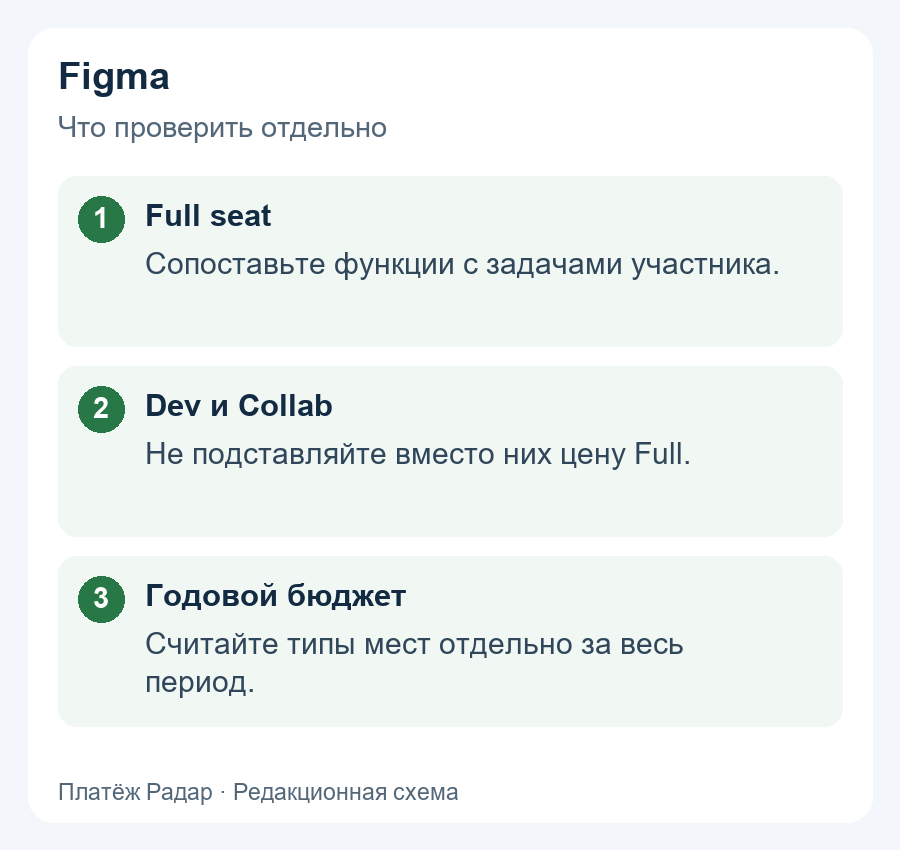
На официальной странице тарифов Figma указаны следующие цены Full seat при годовом биллинге: Professional стоит 16 USD за место в месяц, Organization стоит 55 USD, Enterprise стоит 90 USD. Dev и Collab имеют другие типы. Поэтому цену Professional Full нельзя автоматически умножать на число всех участников команды. Помесячные цены для этой сверки не подтверждены и здесь не приводятся.
Опубликованная ставка не подтверждает доступность покупки. Для новых клиентов в России платные планы и переход со Starter недоступны; условия действующего аккаунта проверяйте отдельно.
Как выбрать типы мест для команды
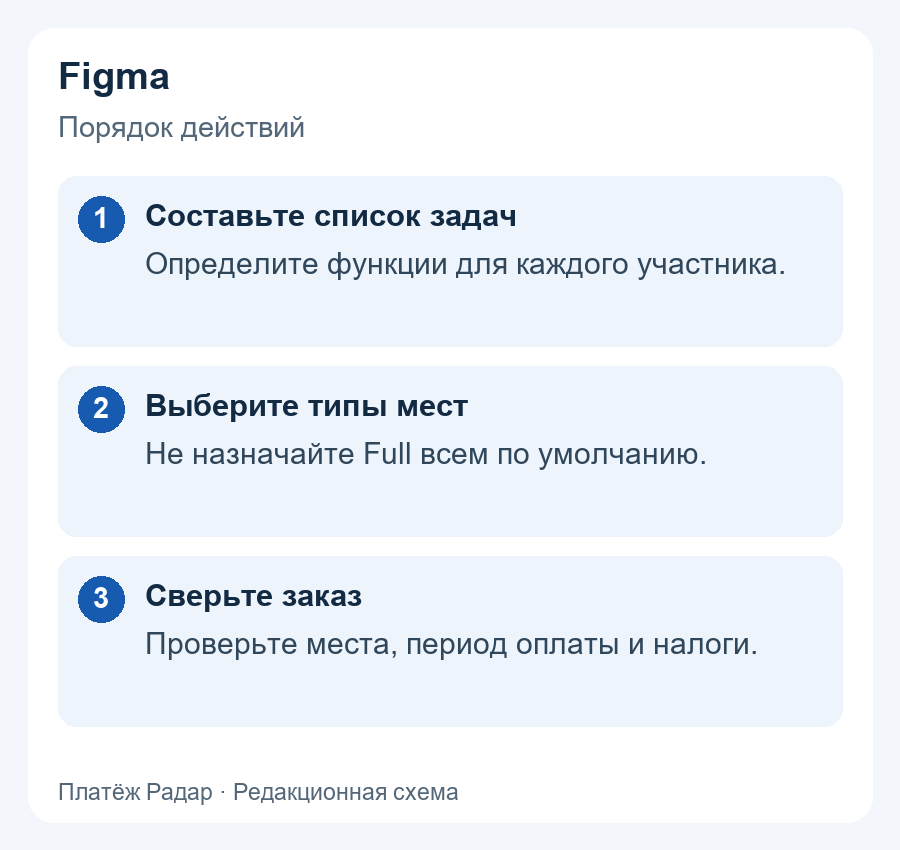
Составьте список сотрудников и задач, для которых им нужен доступ к Figma. Укажите, кто редактирует макеты, кто работает с передачей в разработку и кто участвует в обсуждении. Затем сопоставьте задачи с описаниями типов мест. Название должности само по себе не определяет нужное место.
Для каждого участника проверьте набор функций в официальном аккаунте или описании выбранного тарифа. Не назначайте Full всем по умолчанию. При этом не заменяйте необходимый тип более дешёвым, пока не убедились, что он покрывает рабочие задачи. Неясные случаи уточните до оформления.
Зафиксируйте итог в таблице: участник, нужные функции, выбранный тип места и ответственный за решение. Такая таблица поможет объяснить бюджет руководителю. Она также пригодится при пересмотре доступа, когда человек сменит роль или перестанет участвовать в проекте.
Пример расчёта двух Full seats
Допустим, для работы нужны ровно два Full seats на Professional с годовым биллингом. Собственный расчёт по подтверждённой ставке: 16 × 2 × 12 = 384 USD в год до налогов. Это арифметический пример. Он не включает другие типы мест или дополнительные позиции заказа.
Число 16 USD обозначает месячную ставку при годовом биллинге. Помесячная цена здесь не подтверждена. До покупки сравните расчёт с итогом страницы оформления и прочитайте условия выбранного периода. Если сумма отличается, разберите каждую позицию заказа.
Для команды со смешанными местами считайте каждую категорию отдельно по её подтверждённой цене. Затем складывайте суммы. Пока ставки Dev или Collab не проверены в вашем заказе, оставьте их в бюджетной таблице без суммы; подставлять вместо них стоимость Full будет ошибкой.
Что проверить перед подтверждением покупки
Откройте оформление из официального аккаунта и проверьте название команды или организации. Убедитесь, что заказ относится к нужному рабочему пространству. Дальше сравните выбранный тариф, количество мест каждого типа и период биллинга с подготовленным списком сотрудников.
Посмотрите валюту, налоги и итоговую сумму, которую показывает Figma. Прочитайте доступные условия продления, изменения мест и отмены. Сохраните сведения для внутреннего согласования. Если интерфейс сообщает о региональном ограничении, сначала уточните его смысл в поддержке, прежде чем выбирать платёжный инструмент.
Проверьте полномочия человека, который оформляет покупку от команды. Согласуйте бюджет и адрес получения расчётных документов до подтверждения заказа. Это организационная рекомендация: она помогает избежать оплаты не того workspace и споров о том, кто отвечает за расходы.
Как разбирать ошибку оплаты
Сохраните сообщение Figma и запишите, на каком шаге оно появилось. Отдельно проверьте статус операции в банке. Не приравнивайте любую ошибку к недостатку средств: сначала выясните, относится ли сообщение к аккаунту, условиям покупки или самой операции. Не повторяйте списание, пока статус предыдущего не понятен.
В запрос поддержки добавьте название тарифа, типы и количество мест, дату попытки и отображаемую валюту. Если есть идентификатор заказа, укажите его. Попросите пояснить причину отказа и действия для вашего аккаунта. Пароль, проверочный код карты и полный номер карты в переписку не включайте.
Когда полезен каталог платёжных инструментов
После проверки условий аккаунта можно изучить каталог платёжных инструментов для Figma. Сравнивайте опубликованные комиссии, валюту расчётов и условия обслуживания выбранного инструмента. Наличие карточки в каталоге не подтверждает, что Figma примет платёж или разрешит покупку для вашего региона.
Начните с состава мест и условий официального аккаунта. Для двух Professional Full при годовом биллинге ориентир расчёта составляет 384 USD до налогов; итог подтвердите на странице заказа. Если региональные условия или состав счёта неясны, запросите пояснение Figma до оплаты.
Какие места включать в счёт
Full нужен для редактирования макетов в Figma Design и включает Dev Mode. Dev подходит для передачи в разработку: полный Dev Mode, FigJam и Slides, но в Design только просмотр и комментарии. Collab даёт FigJam и Slides, а в Design просмотр и комментарии; полного Dev Mode у него нет. Составьте список задач участников. Права на файл и оплаченный тип места проверяйте отдельно.
Полная стоимость двух Full на год
Базовая цена двух Professional Full при годовом биллинге: 2 × $16 × 12 = $384. Это годовое обязательство, не списание $32 каждый месяц. Для дальнейшего учебного расчёта условно зададим налог $38,40, выпуск карты $5, обслуживание за оплачиваемый год $12, пополнение $2 и операцию $1. Курс с конвертацией примем равным 90 ₽ за доллар.
Первый год: (384 + 38,40 + 5 + 12 + 2 + 1) × 90 = 39 816 ₽. Следующий при тех же условиях без повторного выпуска: 39 366 ₽. Дополнительные расходы и курс в этом примере придуманы для арифметики, а не взяты из тарифа карты. Подставьте подтверждённый итог своего заказа; неизвестные позиции не обнуляйте.
Отмена Professional и остаток периода
Администратор выбирает команду в списке файлов → Admin → Settings → Plan → Cancel plan, указывает причину и подтверждает отмену. До конца оплаченного периода сохраняется Professional, затем включается Starter. Заранее проверьте лимиты файлов и папок: превышение может ограничить редактирование, а опубликованные Figma Sites будут сняты с публикации. Для Organization и Enterprise обращайтесь в поддержку.
Списание без мест и запрос возврата
Сравните команду в счёте, назначенный тип места и аккаунт участника. Через виджет помощи Figma или форму Contact support отправьте invoice ID, дату, сумму и описание расхождения. Общая политика не предусматривает возврат подписки; спор об ошибочном списании всё равно передайте поддержке. Новая карта не отменяет ограничения новых продаж в России.
Как проверить счёт Figma перед оплатой
- Войдите в нужную команду и определите администратора биллинга.
- Проверьте доступность заказа по правилам Figma для вашего аккаунта.
- Для разрешённой покупки сверяйте типы мест, участников, период и итог счёта. После оплаты проверьте назначенные права.
Почему вход в Фигму не означает доступный upgrade
Политика Figma различает доступ к аккаунту и продажу платного плана. Проверьте доступность upgrade отдельно. Наличие файлов на Starter не подтверждает возможность оформить Professional; сначала выясните условия своего заказа, затем решайте вопрос с картой.
Частые вопросы
Помог материал?
Ваш ответ поможет редакции улучшить эту страницу.