Как пополнить Apple ID из России в 2026 году
Пополнение Apple ID, теперь Apple Account, нужно отличать от оплаты подписки. С 1 апреля 2026 года Apple отключила пополнение баланса через обработку платежей в России. Доступный остаток и уже имеющиеся коды App Store рассматриваются отдельно; иностранная карта не снимает ограничения российского аккаунта.
Для своего аккаунта сначала проверьте доступные действия на устройстве. Наличие кода у продавца не подтверждает возможность его погашения.
Виртуальная карта для Apple Account и App Store
Виртуальная карта может пригодиться для покупок Apple и пополнения баланса, если такой способ доступен стране вашего Apple Account. Это разные операции. До выпуска решите, хотите вы оплатить заказ или добавить деньги на баланс.
Откройте каталог виртуальных карт, чтобы сравнить выпуск, обслуживание, пополнение и идентификацию. Выбранный продукт обсудите с провайдером до перевода денег: для этого сервиса отдельной отметки поддержки в каталоге нет.
- Откройте способы оплаты своего Apple Account и нужную операцию покупки или пополнения.
- Проверьте требования страны аккаунта, затем уточните у провайдера карты совместимость с этим способом оплаты.
- После подтверждения оформите карту и пополните её под выбранную сумму и расходы.
- Добавьте реквизиты через настройки Apple и проверьте результат выбранной операции: покупку либо баланс.
Отдельного фильтра Apple Account в каталоге нет. Поддержка Apple Music в карточке не подтверждает все операции App Store; проверяйте нужную операцию отдельно.
Сначала проверьте способы оплаты
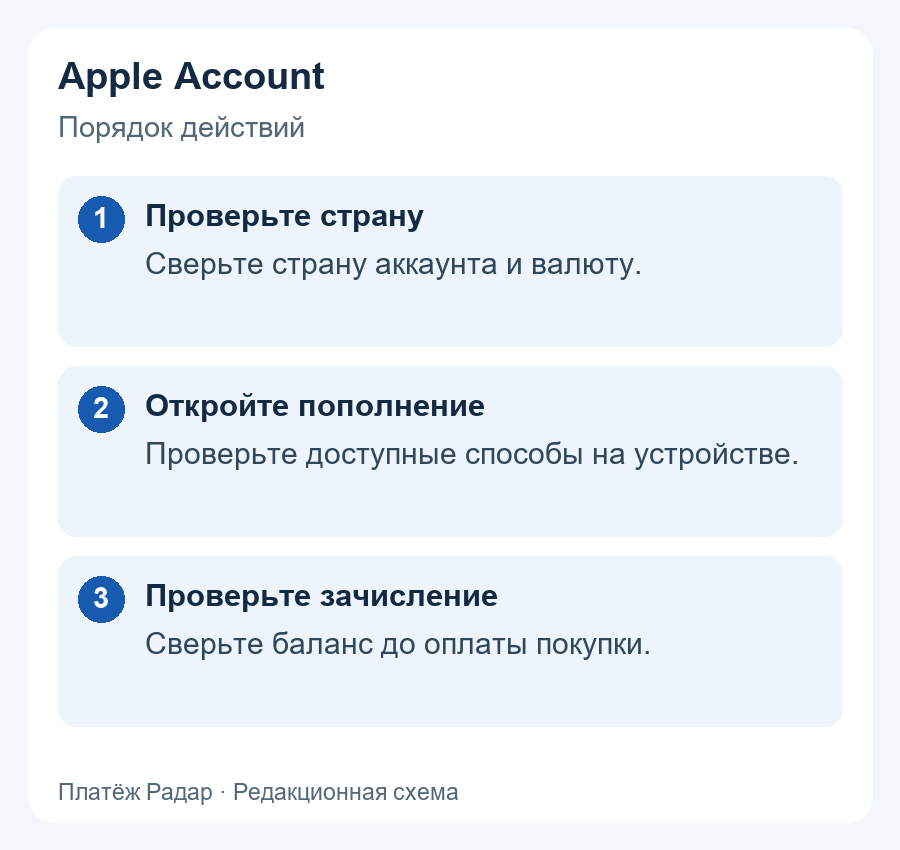
Откройте на iPhone или iPad «Настройки», нажмите своё имя и перейдите в «Оплата и доставка» (Payment & Shipping). Проверьте, какой аккаунт открыт и какие способы доступны для добавления. Если устройство просит авторизацию, выполните её самостоятельно. Пароль продавцу карты или кода не передавайте.
Сопоставьте показанные варианты с местными условиями Apple для своей страны. Способы оплаты Apple зависят от страны. Доступные способы и условия оплаты через оператора проверяйте в настройках устройства и местной справке Apple. При расхождении запросите пояснение у поддержки.
Сохраните сообщение устройства, если способ оплаты отсутствует или отклонён: оно понадобится для обращения по текущему аккаунту.
Маршрут пополнения через App Store
В инструкции Apple по добавлению денег на баланс указан маршрут: App Store, аватар аккаунта, Add Money, затем выбор суммы на экране. Пополнение таким способом доступно не во всех странах. Смотрите, есть ли соответствующий пункт именно у вас.
Перед подтверждением сравните аккаунт в App Store с тем, баланс которого хотите пополнить. Если пункт Add Money доступен, выберите показанную сумму и прочитайте условия операции. Проверьте валюту. Сохраните исходный баланс, чтобы после покупки можно было сопоставить его с результатом зачисления.
Если пункта нет, остановитесь на этом шаге и уточните местные условия. Добавление карты в Payment & Shipping не заменяет операцию пополнения. Не меняйте страну на вымышленную и не подставляйте чужой адрес ради появления кнопки; задавайте поддержке вопрос о текущем аккаунте.
Когда рассматривается подарочный код
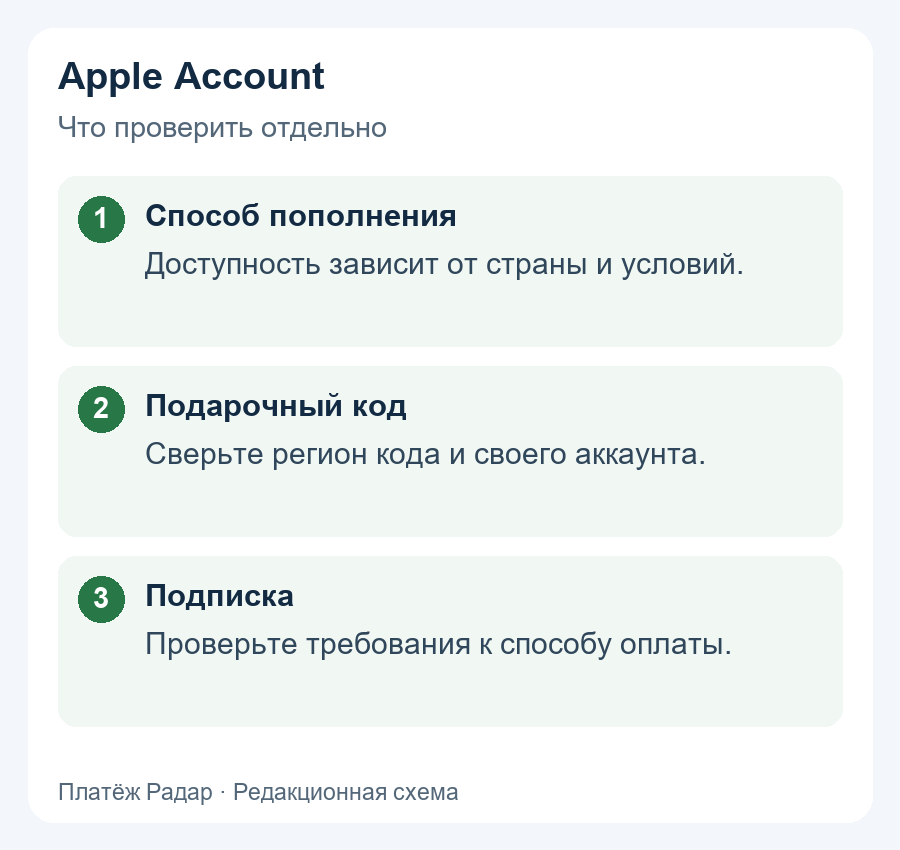
Баланс аккаунта и подарочный код не одно и то же: код представляет отдельный продукт с условиями погашения. До покупки выясните его назначение, страну, валюту и номинал. Сопоставьте их с аккаунтом и официальными условиями продукта. Не ограничивайтесь надписью «Apple» на карточке продавца.
Попросите продавца письменно уточнить применимость продукта, если описание неполное. Сохраните ответ и условия спора. Не считайте обещание «любой регион» достаточным подтверждением. Если совместимость не установлена, выбирайте другой доступный маршрут или отложите покупку, сохранив список вопросов для Apple.
Сумма пополнения и остаток
Для запланированной покупки возьмите итог заказа и сравните его с текущим балансом в той же валюте. Затем выберите доступную сумму пополнения. Избыточный номинал отметьте как остаток. Заранее уточните правила использования остатка, особенно если планируете менять настройки аккаунта или семейной группы.
Сумму зачисления считайте отдельно от суммы списания. Используйте показанный курс и сборы. Добавьте налоги, если они указаны в итоговой форме заказа. В каталоге платёжных инструментов сравните расходы. Нет оснований подставлять общий процент комиссии или считать карту подтверждённо подходящей для Apple.
Что делать с незачислением или ошибкой кода
Проверьте баланс того же аккаунта и сохраните чек операции. При отказе кода запишите точное сообщение, название продукта и номер заказа. Код не публикуйте. Продавцу задайте вопрос о приобретённом товаре; Apple направьте вопрос о погашении в своём аккаунте с соответствующими документами.
Возврат не обещайте себе заранее. Уточните условия конкретной покупки и порядок рассмотрения обращения. Если списание есть, а пополнение не отражено, разберите эту операцию до повторной оплаты. Для текущего аккаунта выбирайте маршрут по доступному интерфейсу, а номинал по реальной потребности и проверенной совместимости.
Баланс, покупка и полная сумма перевода
Российский аккаунт может расходовать имеющиеся средства и проверять уже имеющиеся коды App Store. Это не подтверждает продажу подходящего нового кода или доступность банковского пополнения. Если средств не хватает, сначала выясните разрешённый маршрут для своего аккаунта. Общая кнопка Add Money описывает функцию только для стран, где она доступна.
Для допущенного аккаунта с доступным пополнением зададим условный пример в одной валюте: исходный баланс $3, итог будущей покупки с налогом $18, номинал пополнения $20. После зачисления будет $23, после покупки останется $5. Этот остаток не относится к комиссии. Для оплаты пополнения отдельно зададим выпуск карты $5, обслуживание за месяц $2, комиссию операции $0,50 и пополнения карты $1,50. Итого первоначально нужно $29, включая $20 на баланс Apple. По условному курсу 100 ₽ за доллар с уже включённой конвертацией требуется 2900 ₽. Все суммы этого примера условные и не подтверждают маршрут из России.
Остановить автоматические списания
Разовый код сам не продлевает подписки. Для аккаунта, где включён Auto Reload, откройте App Store, профиль, Add Money и Turn Off Auto Reload. Это прекращает автоматическое добавление денег, но не отменяет подписки. Их отключайте отдельно через Настройки, имя, Подписки, нужный продукт и отмену. Сохраните показанную дату завершения. Не считайте удаление карты заменой этим действиям.
Ошибка кода и возврат остатка
Если код уже использован, обновите вход в App Store и проверьте историю покупок. Если код не активирован продавцом, обращайтесь к продавцу. При несовпадении страны код нельзя погасить в другом магазине. Для поддержки Apple подготовьте чек, серийный номер и изображение карты, если она физическая; не публикуйте код в открытом доступе.
Неиспользованный баланс и подарочные карты обычно не возвращаются деньгами, кроме случаев, предусмотренных законом. Тогда вопрос направляют Apple Support под своим аккаунтом. Возврат отдельной покупки приложения оформляется отдельно от возврата баланса. При незачислении приложите номер операции, сумму, дату и состояние платежа; до разбора не оплачивайте тот же номинал повторно.
Что проверить в российском Apple Account
- Откройте профиль в App Store и посмотрите остаток средств.
- Сверьте действующие подписки и предстоящие списания. Остаток можно расходовать, пока его хватает.
- Если код App Store уже у вас, проверьте его регион и возможность погашения. Не считайте наличие кода у продавца подтверждением пополнения.
Карта и код зависят от страны аккаунта
Общая инструкция Apple по добавлению средств не отменяет отдельное уведомление для России. Проверьте страну своего аккаунта. Для аккаунта другой страны уточните доступные ему методы и регион кода; пароль или доступ к Apple Account продавцу не передавайте.
Помог материал?
Ваш ответ поможет редакции улучшить эту страницу.